Trucos
Cómo conectar el móvil al proyector: con cable y sin cables
Duplicado de pantalla, aplicaciones integradas o cable HDMI: las formas de ver en grande lo que tienes en el móvil y cuándo conviene cada una.
Por el equipo de Butaca · · 2 min de lectura
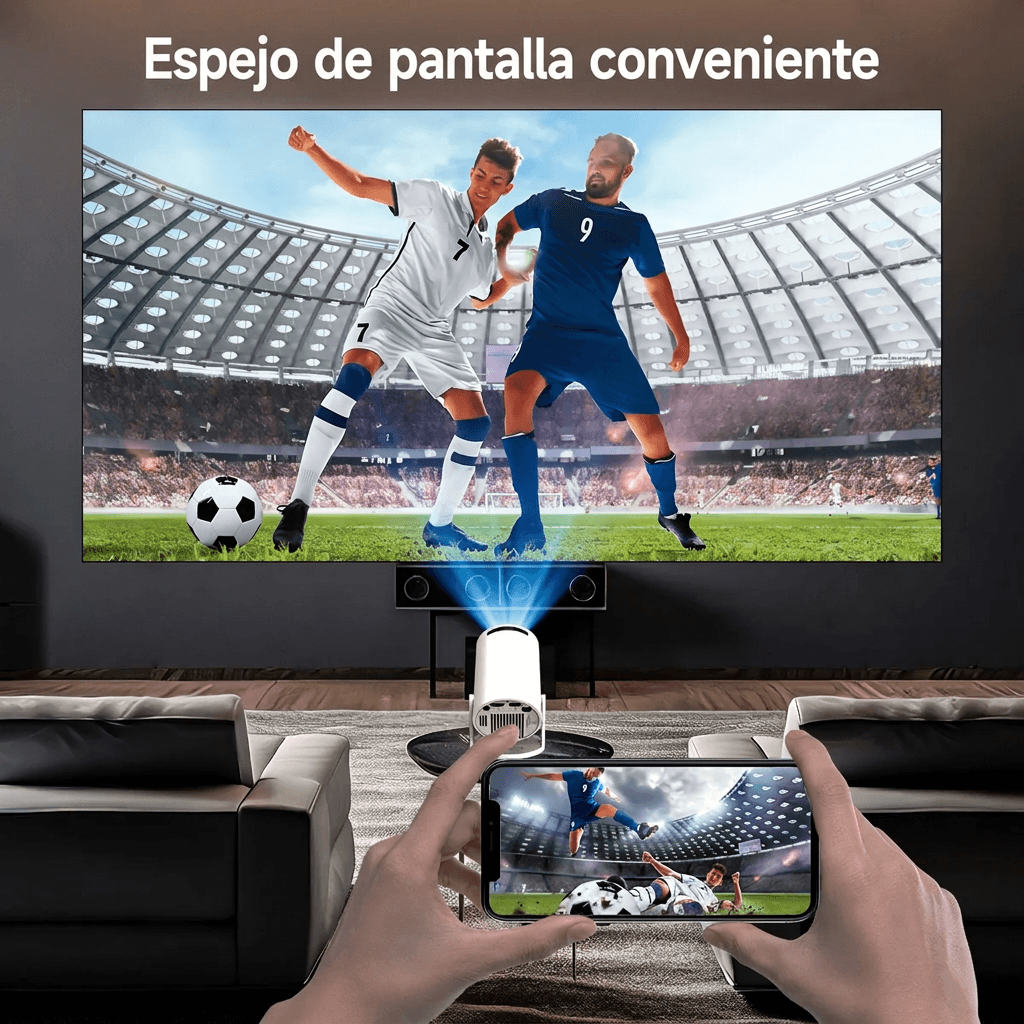
Fotos de las vacaciones, un vídeo, el partido… Ver el contenido del móvil a 100 pulgadas es de lo que más se usa un proyector. Hay tres formas de hacerlo y cada una tiene su momento.
1. Usar las aplicaciones del proyector
Si tu proyector lleva Android, lo más sencillo para series y películas es instalar la aplicación directamente en él. Así el vídeo se reproduce desde internet en el propio proyector, con la mejor calidad posible, y el móvil queda libre.
2. Duplicar la pantalla sin cables
El duplicado de pantalla envía por Wi-Fi exactamente lo que ves en el móvil. Es ideal para fotos, vídeos propios o presentaciones.
- Conecta el móvil y el proyector a la misma red Wi-Fi.
- Abre en el proyector la función de duplicado de pantalla (suele llamarse Screen Mirroring o Miracast).
- En el móvil, busca “Duplicar pantalla”, “Smart View” o “Enviar” en los ajustes rápidos y elige el proyector.
En iPhone, el duplicado depende de que el proyector sea compatible con AirPlay; si no lo es, existen aplicaciones de terceros o la opción del cable. Algunas apps de streaming bloquean el duplicado por derechos de autor: en ese caso, usa la aplicación instalada en el proyector.
3. Con cable HDMI
Un adaptador de USB-C (o Lightning) a HDMI es la conexión más estable y sin retraso. Útil para juegos o cuando la red Wi-Fi va justa.
Si el duplicado se corta
Usa la banda de 5 GHz del router, acerca el proyector al router y cierra en el móvil las aplicaciones que no estés usando.